Grafisch vormgever
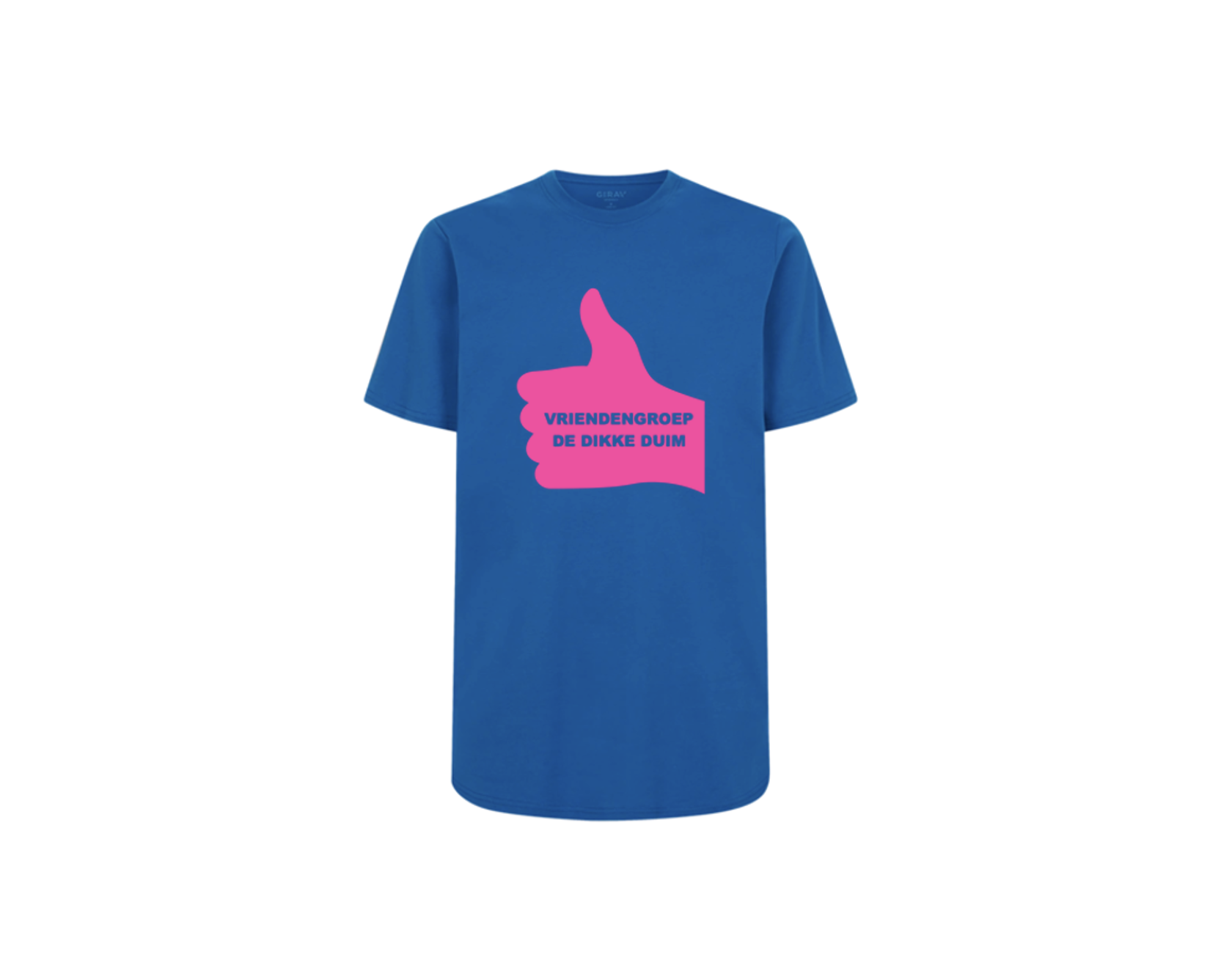
Kijk eens om je heen. Op kleding, schoolspullen, verpakkingen en websites zie je overal logo’s. Sommige herken je meteen, zelfs als de naam er niet bij staat.
Bij Techno-Plaza ga jij zelf een logo ontwerpen. Je kiest vormen en kleuren en gaat jouw eigen logo daarna op stof drukken.
Je neemt zelf iets van stof mee, bijvoorbeeld een T-shirt, stoffen tas, hoodie of kussensloop. Kies iets met een vlak stuk stof waarop voldoende ruimte is voor jouw logo. Iets anders van stof mag natuurlijk ook.
Maar hoe maak je een logo dat opvalt, herkenbaar is en bij jou past?
Dat ga je tijdens deze voorbereiding ontdekken.

Aan de slag!
Tijdens de voorbereiding heb je jouw eigen logo bedacht en getekend. Straks ga je dit logo digitaal maken in Canva.
Voordat je begint, moet je één ding weten:
👉 Jouw logo wordt uiteindelijk gemaakt met maximaal twee kleuren folie.
💡 Goed om te weten!
In Canva gaat het vooral om de vormen van jouw logo. De kleur die je op het scherm ziet, bepaalt niet welke kleur jouw logo straks krijgt.
Is een vorm in Canva bijvoorbeeld zwart en snijd je deze vorm straks uit rode folie? Dan wordt de vorm op jouw kledingstuk rood.
De kleur van de folie bepaalt dus de echte kleur van jouw ontwerp.
Welke twee kleuren folie je gaat gebruiken, kies je later bij het plotten.
👉 Onthoud: in Canva bepaal je de vorm, met de folie bepaal je de kleur.
Stap 1. Kijk naar de poster!
Kijk naar de poster voor je en open Canva in gesplitste weergaven.
Werk je op de COMPUTER LINKS?
👉 Klik met de RECHTERMUISKNOP hieronder op OPEN CANVA en kies Link openen in gesplitste weergave.
Werk je op de COMPUTER RECHTS?
👉 Klik met de RECHTERMUISKNOP hieronder op OPEN CANVA en kies Link openen in gesplitste weergave.
👀 Zie je Canva en het stappenplan naast elkaar? Dan kun je verder.
Stap 3. Maak Canva leeg
In Canva staat nog een logo van iemand anders. Dit logo heb je niet nodig.
👉 Selecteer alle onderdelen van het logo en druk op Delete.
Alles tegelijk selecteren? Klik op een lege plek naast het logo en sleep met ingedrukte muisknop een groot kader om het hele logo. Laat de muisknop los en druk op Delete.
Stap 4. Maak genoeg ruimte om te ontwerpen
Kijk op de afbeelding hieronder waar de rode pijlen staan.
Zet je muis op dezelfde plek, op de rand tussen het venster met deze tekst en Canva. Het pijltje verandert in ↔.
Houd de linkermuisknop ingedrukt en sleep de rand naar links.
Laat de muisknop los. Het venster met Canva is nu breder en het venster met deze tekst smaller, zoals op de afbeelding hieronder.

👉 Staat jouw scherm hetzelfde als op de afbeelding? Ga dan naar het volgende hoofdstuk.
👉 Je gaat nu in Canva oefenen met de belangrijkste functies.
Stap 1. Zoek een plaatje
Klik links in Canva op Elementen.
Typ in de zoekbalk een woord van iets dat jij mooi vindt. Bijvoorbeeld een dier, sport of voorwerp.
Klik bij Vormen of Illustraties op Alles bekijken.
Let op: gebruik alleen Vormen of Illustraties. Andere zoekresultaten, zoals foto’s en video’s, zijn niet geschikt voor deze opdracht.
Klik op een plaatje dat je wilt gebruiken. Het verschijnt op jouw werkblad in Canva.
Stap 2. Verplaats de ster en verander de grootte
Klik op jouw plaatje.
Probeer nu het volgende:
- Verplaats het plaatje naar een andere plek.
- Maak het plaatje groter door aan een hoekpunt te slepen.
- Maak het plaatje daarna weer kleiner.
Stap 3. Voeg tekst toe
-
Klik links in Canva op Tekst en voeg een tekstvak toe.
-
Klik in het tekstvak en typ jouw voornaam.
Probeer daarna:
- Kies een ander lettertype. Let op: kies geen lettertype met schaduw.
- Maak de tekst groter en kleiner.
- Verplaats de tekst naar een andere plek.
Stap 4. Nog even over de kleuren
💡 De kleuren die je tijdens het ontwerpen in Canva op het scherm ziet, zijn niet belangrijk. De echte kleur wordt straks bepaald door de folie die je gebruikt.
👉 Onthoud: in Canva gaat het ALLEEN om de VORM. De kleur van de folie bepaalt welke kleur jouw logo op de stof krijgt.
Alles gelukt? 💪 Dan ben je klaar om jouw eigen logo te maken!
👉 Ga naar het volgende hoofdstuk.
👉 Pak het logo dat je tijdens de voorbereiding hebt ontworpen erbij. Gebruik dit ontwerp als voorbeeld.
Stap 1. Maak jouw logo in Canva
Gebruik Elementen en Tekst om jouw logo digitaal te maken.
Kijk steeds naar jouw getekende ontwerp en zet de vormen, afbeeldingen en eventuele tekst op de juiste plek.
Maak onderdelen groter of kleiner en verplaats ze totdat jouw logo er goed uitziet.
💡 Ontdek je tijdens het werken dat iets mooier of duidelijker kan? Dan mag je jouw ontwerp natuurlijk aanpassen.
Stap 2. Controleer jouw logo
Kijk nog één keer goed naar jouw ontwerp.
Controleer:
- Lijkt jouw logo op het ontwerp dat je tijdens de voorbereiding op jouw werkblad hebt getekend?
- Is jouw logo duidelijk en herkenbaar?
- Zijn de vormen niet te klein of te dun?
- Is eventuele tekst goed leesbaar?
- Heeft jouw logo niet te veel kleine details die moeilijk uit folie te snijden zijn?
👉 Denk eraan: de kleuren die je in Canva ziet, bepalen niet de echte kleuren van jouw logo.
Stap 3. Laat jouw logo controleren
Helemaal klaar?
👉 Laat jouw logo aan de vrijwilliger zien voordat je verdergaat.
De vrijwilliger kijkt samen met jou of jouw ontwerp geschikt is om uit folie te snijden.
Alles goed? Ga dan naar het volgende hoofdstuk.
Je gaat jouw logo weer in elkaar zetten en controleren of het de juiste grootte heeft voor jouw kledingstuk.
Stap 1. Zet jouw logo weer in elkaar
Sleep de losse onderdelen naar de juiste plek totdat jouw logo weer compleet is.
💡 Kijk goed naar jouw voorbereidingstekening.
Stap 2. Zet onderdelen netjes op één lijn
Wil je onderdelen precies onder, boven of naast elkaar zetten?
Klik bovenaan op het pictogram met een lijn en drie zwarte balkjes en kies hoe je de onderdelen wilt uitlijnen.
👉 Niet nodig? Ga dan verder.
Stap 3. Selecteer jouw hele logo
Klik op een lege plek naast jouw logo en sleep met ingedrukte muisknop een groot kader om het hele logo.
Nu is jouw hele logo geselecteerd.
Stap 4. Controleer de grootte
Bekijk hoe breed en hoog jouw logo is. De maten staan in centimeters.
Leg daarna jouw kledingstuk op tafel en meet met een liniaal of meetlint hoe groot jouw logo moet worden.
Stap 5. Maak jouw logo op maat
Moet jouw logo groter of kleiner worden?
👉 Sleep aan het blokje in een hoek totdat jouw logo de juiste grootte heeft.
⚠️ Sleep altijd vanuit een hoek.
Controleer daarna nog één keer de breedte en hoogte.
Tevreden met de grootte? Dan is jouw logo klaar voor de volgende stap!
👉 Ga verder naar het volgende hoofdstuk.
Nu ga je jouw logo uit folie snijden.
Jouw logo mag uit maximaal twee kleuren folie bestaan. Eerst snijd je alle onderdelen van kleur 1.
Stap 1. Kies jouw eerste kleur folie
Kies samen met de vrijwilliger welke kleur folie je als eerste gaat gebruiken.
Kijk goed naar jouw logo en bepaal welke onderdelen in deze kleur moeten worden uitgesneden.
Stap 2. Plaats de folie in de plotter
Plaats samen met de vrijwilliger de rol folie in de plotter.
Zorg dat de folie recht in de plotter zit.
Stap 3. Verwijder kleur 2
Verwijder in GS2 alle onderdelen die straks uit jouw tweede kleur folie moeten worden gesneden.
👉 Op het scherm staan nu alleen de onderdelen die uit kleur 1 moeten worden gesneden.
💡 De verwijderde onderdelen kun je straks weer terughalen met Undo: het pijltje terug bovenin.
Stap 4. Open het snijmenu
Klik helemaal rechts in de donkerblauwe balk bovenaan op het laatste pictogram.
Het snijmenu wordt geopend.
Stap 5. Controleer de instellingen
Controleer:
- ⚠️ Width: 100%
- ⚠️ Height: 100%
- ⚠️ Mirror: Horizontal
Stap 6. Stel de marge in
Klik bovenaan op het pictogram Ab met de stippellijn eromheen.
- ⚠️ Controleer of het vinkje is gezet bij Weed border
- ⚠️ Zet Panel Margin op 0,50 cm.
Stap 7. Controleer de verbinding
Controleer samen met de vrijwilliger of de plotter met de zwarte USB-kabel is aangesloten op jouw computer.
Stap 8. Snijd kleur 1
Alles gecontroleerd?
👉 Klik onderaan op OUTPUT.
De plotter snijdt nu de onderdelen van kleur 1 uit de folie.
⚠️ Wacht tot de plotter helemaal klaar is.
Stap 9. Sluit het snijmenu
Klik rechtsboven op het kruisje om het snijmenu te sluiten.
Kleur 1 is klaar! 🎉
⭐ Heb je een tweede kleur?
Bestaat jouw logo uit twee kleuren? Dan ga je nu kleur 2 snijden.
Stap 10. Haal de onderdelen van kleur 2 terug
Klik op Undo totdat de onderdelen die uit kleur 2 moeten worden gesneden weer op het scherm staan.
Verwijder daarna de onderdelen van kleur 1.
👉 Op het scherm staan nu alleen de onderdelen die uit kleur 2 moeten worden gesneden.
Stap 11. Plaats kleur 2 in de plotter
Plaats samen met de vrijwilliger de tweede kleur folie in de plotter.
Stap 12. Snijd kleur 2
Voer nu dezelfde stappen als bij kleur 1 uit:
open het snijmenu → controleer de instellingen → stel de marge in → controleer de verbinding → klik op OUTPUT.
⚠️ Wacht tot de plotter helemaal klaar is.
Ook kleur 2 gesneden? Dan is jouw hele logo klaar om uit de folie te halen! 🎉
👉 Ga verder naar het volgende hoofdstuk
Jouw logo is nu uit de folie gesneden. Nu ga je het pellen.
Bij het pellen haal je alle folie weg die niet op jouw kledingstuk moet komen.
Stap 1. Pak het pinnetje
Pak een pinnetje uit het bakje op de witte tafel.
Hiermee kun je de folie voorzichtig losmaken.
Stap 2. Pel de eerste kleur
Prik met het pinnetje voorzichtig een stukje folie los dat je niet nodig hebt.
Trek deze folie langzaam weg.
👉 Laat alleen de onderdelen van jouw logo op de doorzichtige laag zitten.
⚠️ Kijk goed naar kleine stukjes. Ook die moet je weghalen als ze niet bij jouw logo horen.
Stap 3. Pel de tweede kleur
Heb je een tweede kleur gebruikt?
Pel deze op dezelfde manier.
👉 Laat ook hier alleen de onderdelen van jouw logo op de doorzichtige laag zitten.
Stap 4. Controleer jouw logo
Kijk beide kleuren goed na.
👀 Zijn alle stukjes folie die niet bij jouw logo horen weggehaald?
Stap 5. Ruim jouw werkplek op
Gooi alle losse stukjes folie in de prullenbak.
Leg het pinnetje terug in het bakje en zorg dat de tafel weer netjes is.
Alles klaar? Dan kan jouw logo op het kledingstuk worden gedrukt! 👕
👉 Ga verder naar het volgende hoofdstuk.
Dit is de allerlaatste stap! Je gaat jouw logo met de transferpers op je kledingstuk drukken.
⭐ Luister goed naar de vrijwilliger
De transferpers gebruikt hitte en druk om jouw logo op de stof te drukken.
⚠️ Let op! De transferpers wordt ongeveer 150 °C.
👉 Raak de hete delen niet aan en volg altijd de aanwijzingen van de vrijwilliger.
Stap 1. Leg jouw kledingstuk klaar
Leg samen met de vrijwilliger jouw kledingstuk in de transferpers.
Zorg dat de stof vlak ligt en bepaal waar jouw logo moet komen.
Stap 2. Leg kleur 1 op zijn plek
Leg de eerste kleur van jouw logo op de juiste plek.
👉 Zorg dat de doorzichtige laag bovenop ligt.
Controleer goed of jouw logo recht en op de juiste plek ligt.
Stap 3. Pers kleur 1
Doe dit samen met de vrijwilliger.
Haal de hendel helemaal naar beneden om de transferpers te sluiten.
Tel langzaam tot 8.
Pak de hendel met twee handen vast en haal deze helemaal omhoog.
Trek daarna voorzichtig de doorzichtige laag van jouw kledingstuk.
⚠️ Pas op: jouw kledingstuk kan nog warm zijn!
Stap 4. Pers kleur 2
Leg kleur 2 op de juiste plek. Zorg ook nu dat de doorzichtige laag bovenop ligt.
👉 Pers kleur 2 op dezelfde manier als kleur 1.
Trek daarna voorzichtig de doorzichtige laag van jouw kledingstuk.
🎉 JOUW LOGO IS KLAAR!
Je hebt jouw logo:
- bedacht en getekend;
- digitaal gemaakt in Canva;
- uitgesneden met de plotter;
- gepeld;
- en op jouw kledingstuk gedrukt.
👕✨ Nu kun je jouw zelfontworpen logo echt dragen!
Goed gedaan, grafisch vormgever!
📸 Vergeet de fotowedstrijd niet!
Maak een leuke foto van jouw kledingstuk met je zelfontworpen logo.
👉 Kijk in de voorbereiding bij het hoofdstuk over de fotowedstrijd hoe je jouw foto kunt insturen.
Wie weet win jij wel een leuke prijs! 🏆