Architect en aannemer
Vandaag ben jij de architect én de aannemer!
Op school heb je jouw eigen gebouw al ontworpen en twee werkbladen gemaakt.
👉 Pak deze werkbladen erbij. Je hebt ze tijdens de opdracht nodig!
Je ontwerp is klaar. Nu ga je bij Techno-Plaza jouw gebouw echt maken. Daarbij gebruik je onder andere een lasermachine om onderdelen heel precies uit te snijden.
🏠 Klaar om jouw ontwerp tot leven te brengen?
👉 Ga dan naar hoofdstuk 1.

Aan de slag!
Stap 1: Twee vensters naast elkaar
👀 Kijk eerst naar het filmpje hieronder waarin je precies ziet hoe jij 2 vensters naast elkaar moet zetten.
――――――――――――――――――――――――――――――――――――――――――――――――――――――――――――――――――――――――――――――――
Stap 2. Open 2 vensters naast elkaar op je scherm
Je hebt net het filmpje gezien hoe je 2 vensters naast elkaar kan zetten. Eén venster met deze instructie en één met de app (programma) Xtool.
DOE DIT NU!
⚠️ Weet je niet meer hoe? Bekijk het filmpje dan nog een keer. ⚠️
――――――――――――――――――――――――――――――――――――――――――――――――――――――――――――――――――――――――――――――――
👉 Zie je nu deze tekst en de app Xtool samen op het beeldscherm?
Ga dan naar het volgende hoofdstuk.
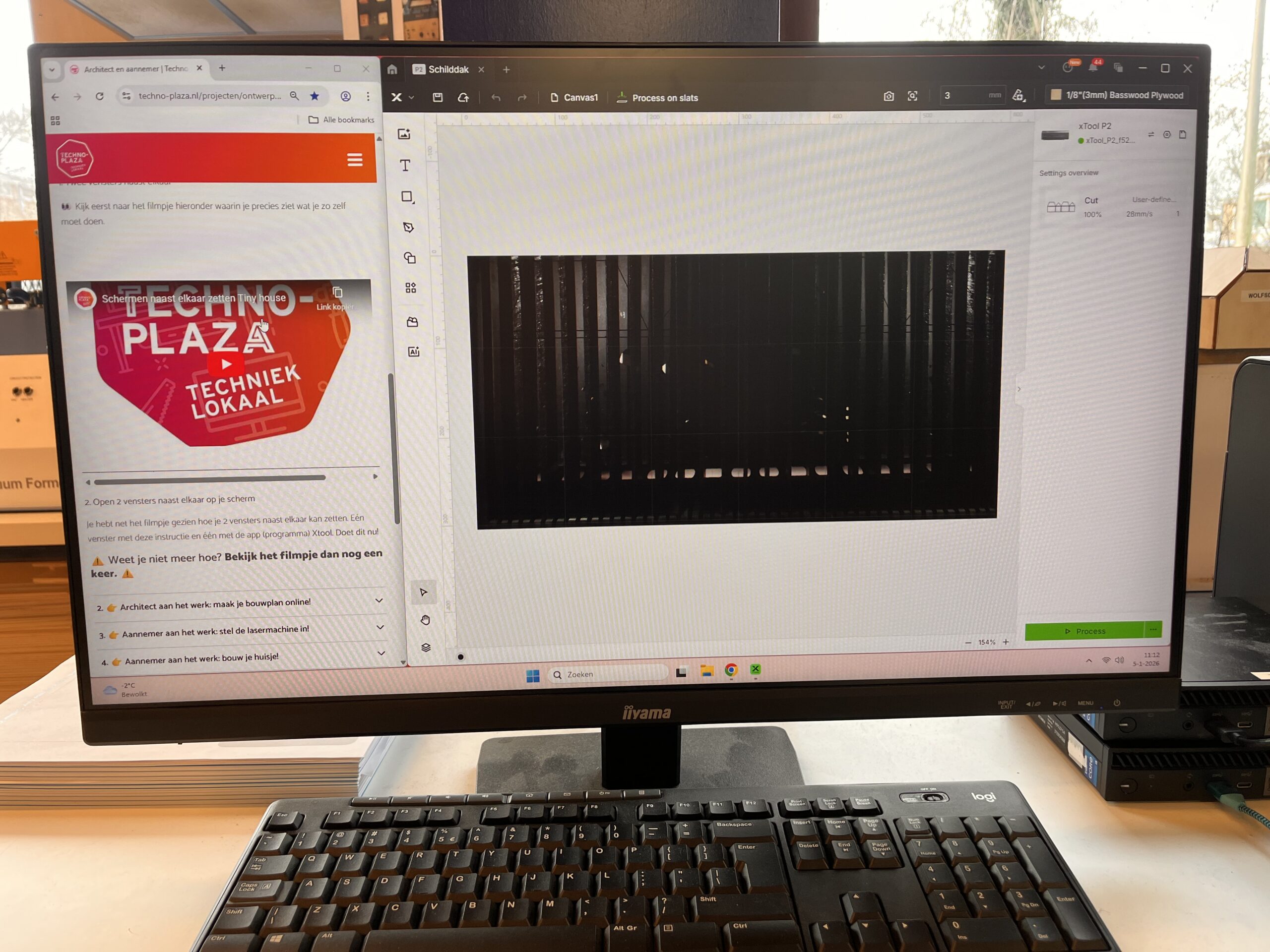
⚠️ Jij gaat nu eerst de machine goed instellen.
👉 Volg de stappen hieronder één voor één.
💪 Veel succes, architect!
――――――――――――――――――――――――――――――――――――――――――――――――――――――――――――――――――――――――――――――――
Stap 1. Leg je hout in de lasermachine
Open de deksel voorzichtig.
Leg het houten plaatje netjes in het midden van de machine.
Sluit de deksel weer.
⚠️ Let op: Houd de deksel vast, zodat hij niet met een harde klap dichtvalt.
――――――――――――――――――――――――――――――――――――――――――――――――――――――――――――――――――――――――――――――――
Stap 2. Maak een foto van je houten plaat
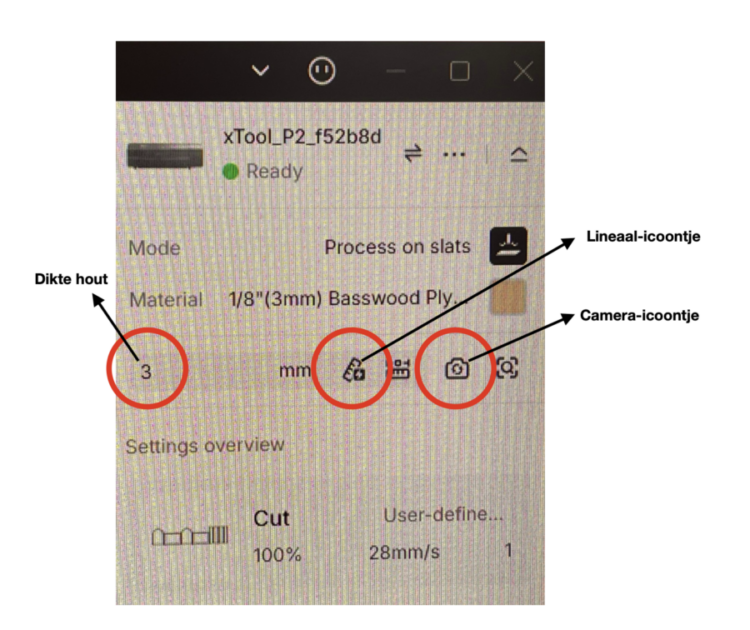
In het scherm van Xtool zie je aan de rechterkant een camera-icoontje 📷.
Klik hierop.
De lasermachine maakt een nieuwe foto als achtergrond op je beeldscherm.
――――――――――――――――――――――――――――――――――――――――――――――――――――――――――――――――――――――――――――――――
Stap 3. Stel de dikte in
Links van het camera-icoontje staat de dikte van de plaat op 3 millimeter ingesteld. Klopt dit wel? Klik op het lineaal-icoontje om de dikte exact te meten.
👉 Is de ingestelde dikte nu aangepast?
――――――――――――――――――――――――――――――――――――――――――――――――――――――――――――――――――――――――――――――――
Stap 4. Staat alles op de houten plaat?
Op het beeldscherm zie je de houten plaat met de muren en het dak van je huis.
Past alles goed op de plaat, of staat er iets naast de houten plaat?
Klik het ontwerp van je huis aan en verplaats het zodat alles netjes op de houten plaat staat.
Staat het al goed?
Ga dan verder met de volgende stap.
――――――――――――――――――――――――――――――――――――――――――――――――――――――――――――――――――――――――――――――――
🪟 Nu ga je oefenen met het tekenen en aanpassen van een raam.
Je leert hoe je een raam kunt tekenen, verplaatsen, breder of smaller maken en hoger of lager maken. Zo kun je daarna zelf alle ramen en deuren van jouw gebouw tekenen.
👉 Volg de stappen hieronder één voor één.
💪 Veel succes, architect!
――――――――――――――――――――――――――――――――――――――――――――――――――――――――――――――――――――――――――――――――
Stap 5. Teken één raam
👉 Pak je werkblad van de voorbereiding erbij. Dit is jouw bouwtekening.
Op jouw bouwtekening heb je de ramen en deuren van jouw gebouw getekend. Op de computer staan die nog niet. Zie jij dat ook? 👀
Je gaat nu oefenen met één raam. Kies één raam op jouw bouwtekening dat je als eerste wilt tekenen.

Ga rechts in het menu naar het vierkantje en klik op Rectangle.
De muis verandert in een kruisje.
Teken nu je raam of deur.

- Bekijk hoe groot jouw raam is.
Klik op het raam. Bovenin de menubalk zie je de maten in millimeters:- W = breedte
- H = hoogte
- Zie jij de maten staan? 👀
- Maak het raam groter of kleiner.
Klik op het raam en sleep aan een blokje in een hoek.
De breedte en hoogte veranderen tegelijk. Zie jij dat ook? 👀 - Verander nu alleen de breedte of hoogte.
Klik op het raam. Klik daarna bovenin tussen W en H op het pictogram van de paperclip 📎.
👀 In de afbeelding hierboven zie je met een rode cirkel waar de paperclip staat.
- Probeer het uit!
Maak het raam breder, maar laat de hoogte hetzelfde. Lukt dat?
――――――――――――――――――――――――――――――――――――――――――――――――――――――――――――――――――――――――――――――――
Stap 6. Teken al jouw ramen en deuren
Je hebt nu geoefend met het tekenen, verplaatsen en aanpassen van een raam. Nu kun je zelf verder!
👉 Kijk goed naar jouw bouwtekening en teken de ramen en deuren van jouw gebouw.
Let goed op de grootte en de plek van jouw ramen en deuren. Heeft jouw gebouw een begane grond, eerste verdieping, tweede verdieping of zolder? Zorg dan dat de ramen en deuren daarbij passen.
Het belangrijkste is dat jouw ramen en deuren passen bij jouw ontwerp en bij de grootte van het gebouw.
Stap 7. Voeg een paar details toe
Je kunt jouw gebouw nog herkenbaarder maken met een paar kleine details, zoals een naambordje, huisnummer of klein plaatje.
👉 Houd het eenvoudig. De vorm, ramen en deuren van jouw gebouw zijn het belangrijkst!
- 🔤 Wil je een naambordje of huisnummer toevoegen? Klik links in het menu op de T van tekst. Je kunt de tekst groter of kleiner maken, net zoals bij een raam. Ook kun je een ander lettertype kiezen.
- 📂 Wil je een klein plaatje toevoegen? Klik links in het menu op het icoontje met de cirkel en het vierkantje.
- Kun je het plaatje dat je zoekt niet vinden? Vraag dan de vrijwilliger om hulp.
――――――――――――――――――――――――――――――――――――――――――――――――――――――――――――――――――――――――――――――――
👉 Ga nu naar het volgende hoofdstuk.
👉 Nu ga je de lasermachine goed instellen.
Volg de stappen hieronder één voor één en voer elke stap meteen uit. Werk precies!
――――――――――――――――――――――――――――――――――――――――――――――――――――――――――――――――――――――――――――――――
Stap 1. Selecteer alle onderdelen van jouw gebouw
Sleep met de muis een groot kader om jouw hele gebouw heen. Zo selecteer je alle onderdelen tegelijk, zoals de muren, het dak, de ramen en deuren.
――――――――――――――――――――――――――――――――――――――――――――――――――――――――――――――――――――――――――――――――
Stap 2. Kies voor snijden
Klik rechts in het menu op CUT (snijden). ✂️
Zo geef je aan dat de lasermachine alle geselecteerde onderdelen moet uitsnijden.

――――――――――――――――――――――――――――――――――――――――――――――――――――――――――――――――――――――――――――――――
Stap 3. Stel de machine in
Stel rechts in het menu de volgende waarden in:
- Power = 80
- Speed = 23
👉 Controleer goed of beide waarden precies zo staan.
Stap 4. Heb je extra details? Kies SCORE (tekenen ✏️)
Bij de vorige stappen heb je alle onderdelen van jouw gebouw ingesteld op CUT (snijden).
Heb je ook kleine details toegevoegd, zoals een naambordje, huisnummer of plaatje? Deze moeten niet worden uitgesneden, maar op het hout worden getekend.
👉 Klik een detail aan en kies rechts in het menu voor SCORE (tekenen ✏️). Heb je meer details? Stel deze dan ook in op SCORE.
De instellingen voor Power en Speed staan al goed!
――――――――――――――――――――――――――――――――――――――――――――――――――――――――――――――――――――――――――――――――
Stap 5. Stuur je ontwerp naar de lasermachine
Klik rechts onderin op de knop PROCESS.
――――――――――――――――――――――――――――――――――――――――――――――――――――――――――――――――――――――――――――――――
Stap 6. Start de lasermachine
-
Klik rechtsonder op de knop START.
-
Je hoort een geluidje.
-
Druk daarna op de ronde knop bij de lasersnijder.
――――――――――――――――――――――――――――――――――――――――――――――――――――――――――――――――――――――――――――――――
👉 Ga nu naar het volgende hoofdstuk.
👉 Je ontwerp is uitgesneden. Nu ga je verder als aannemer en bouw je jouw gebouw!
Volg de stappen hieronder één voor één en werk voorzichtig en precies.
Stap 1. Eerst: veilig werken met het lijmpistool
⚠️ Lees dit eerst voordat je begint met lijmen!
Het lijmpistool wordt erg heet. Ook de lijm die eruit komt is heet.
Raak de punt van het lijmpistool en de hete lijm niet aan.
Stap 2. Komt er toch hete lijm op je vingers?
Komt er een beetje hete lijm op je vingers? Wrijf de lijm dan meteen weg.
Heb je je toch verbrand? Waarschuw de vrijwilliger en koel de plek onder lauw, zacht stromend water.
Stap 3. Wacht nog even met openen
Is de lasermachine klaar? Open de deksel nog niet meteen.
⏱️ Wacht een paar seconden. Zo kan de afzuiging eerst de meeste rook uit de lasermachine wegzuigen.
Volg de stappen hieronder één voor één en werk voorzichtig en precies.
Stap 4. Pak de onderdelen van jouw gebouw
Open voorzichtig de lasermachine en haal alle onderdelen van jouw gebouw eruit.
👉 Doe de onderdelen meteen in het bakje, zodat je niets kwijtraakt.
Controleer of je alle muren en dakdelen hebt.
Stap 5. Kijk goed naar jouw basisvorm
Pak het voorbeeld van jouw basisvorm erbij.
👀 Kijk goed hoe de muren aan elkaar zitten. Het is belangrijk dat je de muren precies op deze manier aan elkaar lijmt. Anders past jouw gebouw straks niet goed in elkaar.
Stap 6. Bouw jouw gebouw
Nu kun je beginnen met bouwen!
Gebruik het lijmpistool om de muren aan elkaar te lijmen. Kijk daarbij goed naar het voorbeeld van jouw basisvorm.
Lijm daarna de dakdelen op de juiste plek.
👉 Ga nu naar het volgende hoofdstuk.
De basis van jouw gebouw staat. Nu ga je jouw ontwerp verder uitbouwen.
Pak jouw werkbladen van de voorbereiding erbij en kijk goed naar jouw ontwerp.
👀 Welke onderdelen van jouw gebouw heb je nog niet gemaakt?
Nu ben je weer architect én aannemer: je bedenkt wat je nog wilt toevoegen én zorgt ervoor dat je het kunt bouwen.
Stap 1. Bouw jouw gebouw verder
Kijk goed naar jouw bouwtekening. Wat wil je nog toevoegen aan jouw gebouw?
Denk bijvoorbeeld aan een aanbouw, balkon, veranda, toren, dakkapel, schoorsteen of iets anders dat jij hebt ontworpen.
⚠️ LET OP!
Wat je toevoegt, moet in verhouding zijn met jouw gebouw.
Gebruik een liniaal om te meten hoe breed, hoog of lang jouw onderdeel moet worden. Zo zorg je ervoor dat het straks goed bij jouw gebouw past.
Eerst meten, daarna maken!
Stap 2. Leg de houten plaat terug in de lasermachine
Wil je nieuwe onderdelen uitsnijden?
- Open voorzichtig de deksel.
- Leg de houten plaat weer netjes in het midden.
- Klik opnieuw op het camera-icoontje 📷. Zo zie je waar nog ruimte is voor nieuwe onderdelen.
- De dikte hoef je niet opnieuw in te stellen. Die staat al goed.
Stap 3. Maak nieuwe onderdelen
Gebruik in XTool bijvoorbeeld rechthoeken, cirkels en andere vormen om nieuwe onderdelen te maken.
Stel daarna de lasermachine goed in:
- CUT = uitsnijden ✂️
- Weet je de instellingen nog?
- SCORE = tekenen ✏️
- ENGRAVE = liever niet gebruiken, want dit kost te veel tijd.
👉 Heb je een bijzondere vorm nodig die je niet in XTool kunt vinden? Vraag dan de vrijwilliger om hulp.
Stap 4. Gebruik ook losse stukjes hout
Er staat een bak met kleine stukjes hout.
Kijk of je deze kunt gebruiken om jouw gebouw verder uit te bouwen. Niet alles hoeft met de lasermachine gemaakt te worden.
Stap 5. Is jouw gebouw helemaal klaar?
Vergelijk jouw gebouw nog één keer met jouw bouwtekening.
Kun je jouw ontwerp erin herkennen? Mist er nog iets?
Is jouw gebouw helemaal klaar? Dan mag je de omgeving rondom jouw gebouw verder afmaken.
✨ Blijf kijken, bouwen en verbeteren. Zo werk je als een echte architect én aannemer!