Grafisch vormgever
Vandaag stap jij in de schoenen van een echte grafisch vormgever.
Een grafisch vormgever maakt beelden die een bedrijf, merk of club onmisbaar maken.
En vandaag… ben jij dat!
👉 De belangrijkste taak van een grafisch vormgever?
Een logo ontwerpen.
Een logo is zo krachtig dat je vaak meteen weet waar het bij hoort — zelfs zonder tekst.
Denk maar aan de grote gele M van McDonald’s of het logo van jouw voetbalclub.
Je herkent het meteen.
Dat is precies wat een goed logo doet.
Sommige logo’s zijn simpel.
Andere logo’s vertellen een verhaal.
Zoals het logo van FC Barcelona:
- het kruis van de beschermheilige van de stad,
- de rode strepen van Catalonië,
- en de vorm van een schild die kracht laat zien.
- Een logo lijkt klein, maar kan een hele geschiedenis in zich hebben.
Als grafisch vormgever moet je nadenken, schetsen, kiezen en ontwerpen.
En vooral: je moet zorgen dat mensen jouw logo nooit meer vergeten.
Vandaag ben jij de grafisch vormgever.
Je gaat een eigen logo bedenken, digitaal maken én echt op een kledingstuk drukken. 👕🔥
Hoe cool is dat?!
Misschien ontdek je wel dat dit later jouw beroep wordt. ✨

Aan de slag!
Een grafisch vormgever is iemand die ideeën verandert in mooie ontwerpen.
Logo’s, posters, stickers, pictogrammen in apps… bijna alles wat je ziet is door een vormgever gemaakt. Het lijkt misschien simpel, maar achter elk ontwerp zit slim nadenken, proberen, testen en weer verbeteren.
Vandaag stap jij in die rol.
Je gaat ontwerpen zoals echte professionals dat doen.
Tijdens de voorbereiding heb je al een eigen logo bedacht en getekend.
Dat was de eerste stap.
Nu komt het spannende deel:
👉 je gaat jouw logo digitaal namaken in Canva en daarna drukken op een kledingstuk dat je zelf hebt meegenomen.
Dat kledingstuk mag van alles zijn:
-
een T-shirt
-
een hoodie
-
een broek
-
een jas
In Canva kun je:
-
vormen combineren
-
letters mooi neerzetten
-
kleuren kiezen
-
onderdelen groot of klein maken
-
en zo een professioneel logo bouwen dat echt gedrukt kan worden
Jouw missie voor vandaag:
-
duidelijk → je ziet meteen wat het moet voorstellen
-
herkenbaar → het past bij jou
-
goed leesbaar → zeker als er tekst in zit
Misschien heb je nog nooit gewerkt als grafisch vormgever…
maar vandaag ontdek je dat jij dit óók kunt.
Je hebt het idee al klaar — nu ga je het tot leven brengen op een echt kledingstuk.
Klaar voor hoofdstuk 2?
Tijdens de voorbereiding heb je jouw logo al getekend.
In Canva ga je dit ontwerp nu zo goed mogelijk digitaal namaken.
Daarna wordt jouw logo uit gekleurde folie gesneden en op je kledingstuk gedrukt.
👉 Je mag twee kleuren folie kiezen uit onze voorraad.
Het maakt niet uit welke kleuren je ontwerp op het scherm heeft —
het eindresultaat wordt altijd gemaakt met de twee foliekleuren die jij kiest.
Het gaat dus vooral om de vormen in je ontwerp.
Beschikbare folies:
🟡 geel · 🟠 oranje · 🔴 rood · 🔵 lichtblauw · 🔷 donkerblauw · 🟣 paars · 🟢 groen · 🌸 roze · ⚪ wit · ✨ goud · ⚫ zwart
💡 Zo kun je slim met kleuren spelen
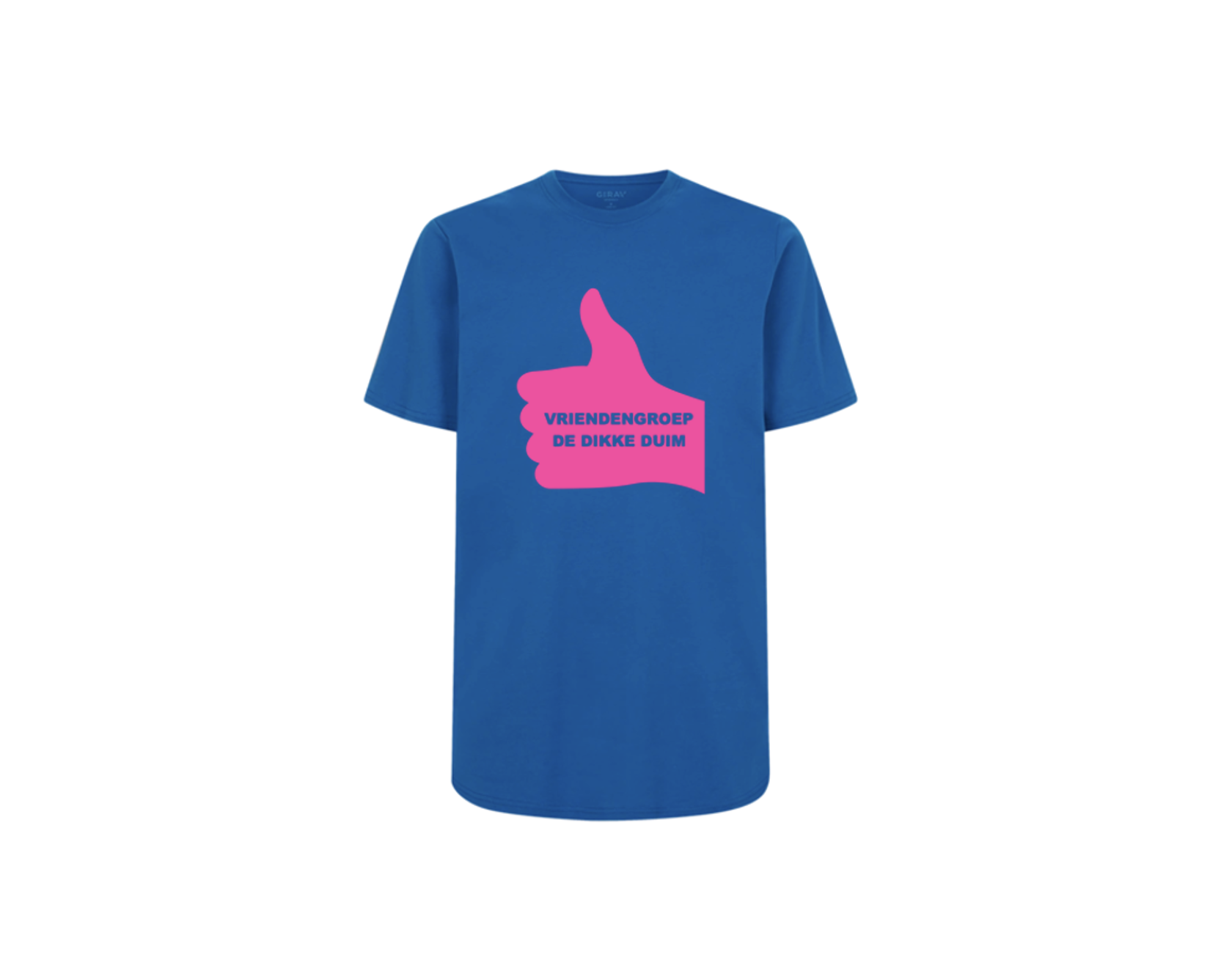
Op de onderstaande foto zie je een T-shirt met een roze duim en blauwe letters.
Toch is dit hele logo gemaakt met alleen de roze folie.
Hoe kan dat?
-
De blauwe letters zijn niet gedrukt.
-
Die letters zijn uit de roze folie gehaald.
-
De roze duim is op het blauwe T-shirt gedrukt.
-
Op de plek van de letters zie je gewoon de blauwe stof van het shirt.
👉 Op deze manier kun jij dit ook doen!
Als je het slim aanpakt, kun je dus gebruikmaken van drie kleuren:
-
jouw eerste foliekleur,
-
jouw tweede foliekleur,
-
de kleur van je kledingstuk.
⭐ Zo maak je jouw logo in Canva
Je leest nu deze uitleg in Chrome.
Straks ga je de website van Canva openen in een gesplitst tabblad, zodat je zowel de instructie als je ontwerp tegelijk kunt zien.
Volg de stappen hieronder:

👉 Stap 1
Kijk goed naar de bovenstaande foto:
Werk je op de COMPUTER LINKS?
Klik dan met de RECHTERMUISKNOP op Open Canva.
OF
Werk je op de COMPUTER RECHTS?
Klik dan met de RECHTERMUISKNOP op Open Canva.
👉 Stap 2
Kies: Link openen in gesplitste weergave.
👉 Stap 3
In het gesplitste venster zie je nu Canva met het logo dat iemand anders heeft gemaakt.
Verwijder dat logo door alle onderdelen te selecteren en op Delete te drukken.
Weet je niet hoe je alles tegelijk selecteert?
Sleep met je muis een groot vierkant om het hele logo heen. Daarna kun je het verwijderen.
👉 Stap 4
Maak het venster met deze tekst dan smaller, zoals op de foto hieronder.
Links heb je een smal venster met de instructie.
Rechts heb je een breed venster met Canva.
In Canva ga jij jouw logo ontwerpen.

Nu ga je jouw logo echt ontwerpen!
Dat doe je met het online programma Canva.
Ken je dat al? In Canva kun je vormen, letters en kleuren combineren tot een professioneel logo.
Pak nu het logo erbij dat je tijdens de voorbereiding op school hebt ontworpen.
👉 Stap 1
Aan de linkerkant zie je het hoofdmenu.
Voor jouw logo gebruik je vooral deze twee knoppen:
-
Elementen → vormen en plaatjes zoeken
-
Tekst → tekst toevoegen
Zie je deze 2 knoppen staan? Ga dan verder met de volgende stap.
👉 Stap 2
-
Klik op Elementen.
-
Gebruik de zoekbalk bovenin om een vorm of afbeelding te zoeken die past bij jouw logo.
👉 Kies alleen afbeeldingen met strakke vormen of dikke lijnen.
Afbeeldingen met veel dunne lijntjes of kleine details zijn niet geschikt om te snijden uit folie.
Als je een vorm hebt gevonden, klik je erop.
Hij verschijnt dan in het lege veld.
Door erop te klikken kun je de vorm verplaatsen, draaien of groter/kleiner maken.
👉 Stap 3
-
Klik in het menu links op Tekst.
-
Voeg een tekstvlak toe.
Je kunt later altijd nog het lettertype, de grootte of de positie aanpassen.
⚠️ Let op:
Gebruik geen lettertypes met heel dunne lijnen of schaduwen.
De tekst wordt namelijk uit één kleur folie gesneden.
👉 Stap 4
Werk nu je volledige logo uit in Canva.
Blijf zo dicht mogelijk bij het ontwerp dat je tijdens de voorbereiding hebt gemaakt.
Pas vormen, tekst en grootte aan totdat jouw digitale logo precies klopt.
👉 Ben je klaar? Ga dan verder met het volgende hoofdstuk.
Voordat jouw logo straks uit folie wordt gesneden, kijk je er nog één keer heel goed naar.
Een grafisch vormgever doet dit ook altijd: pas als alles klopt, gaat het ontwerp naar de drukker.
Zo voorkom je fouten en weet je zeker dat jouw logo mooi én goed te snijden is.
👉 Stel jezelf deze vragen:
🔹 Past het bij mijn voorbereiding?
-
Lijkt mijn logo op het ontwerp dat ik eerder heb gemaakt?
-
Sluit het aan bij mijn antwoorden op het werkblad?
(bijvoorbeeld: wat wil ik uitstralen, welke vormen passen daarbij?)
🔹 Is het duidelijk en sterk?
-
Is mijn logo goed leesbaar?
-
Zijn de vormen stevig en duidelijk?
🔹 Klopt het technisch voor het snijden?
-
Zijn alle lijnen dik genoeg en niet te dun?
-
Heb ik niet te veel kleine details gebruikt?
-
Overlappen er geen onderdelen op een rare manier?
-
Staat alles netjes binnen het ontwerpveld?
Neem even de tijd om je ontwerp rustig te bekijken.
Dit is jouw laatste check!
🟢 Klopt alles?
Dan is je logo klaar voor de volgende stap!
🔴 Zie je nog iets dat niet goed past?
Pas het nu nog even aan.
👉 Klaar? Dit hoofdstuk is afgerond. Tijd om het volgende te starten.
Je logo is nu helemaal klaar.
Volg de stappen hieronder om het op de juiste manier te downloaden.
👉 Stap 1
Sleep met je muis een groot selectievierkant om het hele logo heen.
Alle onderdelen van je logo krijgen nu een paars kader.
👉 Stap 2
Maak je logo kleiner.
Klik op het witte rondje in een hoek van je logo.
Sleep het rondje voorzichtig naar binnen tot je logo kleiner is dan de helft van de witte pagina.
👉 Stap 3
Je hebt alle delen van je logo nog steeds geselecteerd en alle onderdelen hebben een paars kader. Die paarse kaders mogen elkaar niet raken.
Zet daarom alle onderdelen los van elkaar op de witte pagina.
⚠️ Maak je geen zorgen: bij het drukken zetten wij alles weer netjes op de juiste plek.
Check je werk:
Ben je klaar? Selecteer opnieuw alle losse onderdelen van je logo door er een selectievierkant omheen te slepen.
Kijk of geen enkel paars kader een ander raakt.
Staat alles los? Dan kun je verder.
👉 Stap 3
-
Klik rechtsboven op Delen.
-
Klik op Downloaden.
-
Het bestandstype staat (als het goed is) al op PNG.
-
Schuif bij Grootte de balk helemaal naar rechts → zo groot mogelijk.
-
Zet een vinkje bij Transparante achtergrond.
-
Klik op Downloaden.
Je logo wordt nu opgeslagen op de computer.
Dit kan soms een paar seconden duren.
👉 Goed gedaan!
Je bent klaar in Canva.
Je mag het programma sluiten.
In het volgende hoofdstuk ga je werken met een ander programma.
Je hebt jouw logo in Canva opgeslagen.
Nu ga je het openen in GS2.
In dit programma zetten we jouw ontwerp om naar snijlijnen, zodat de plotter jouw logo precies kan uitsnijden uit de gekleurde folie.
Volg de stappen hieronder:
⭐ Bestand openen in GS2
👉 Stap 1
Zoek onderin je scherm naar het pictogram GS2 en klik erop.
👉 Stap 2
Klik linksboven op het pictogram Openen (het lijkt op het icoontje uit Word).
👉 Stap 3
Je logo staat meestal helemaal bovenaan in de lijst.
Klik op het bestand en druk op OK.
⭐ Maak je ontwerp klaar voor bewerking
👉 Stap 1
Je ziet nu alle onderdelen van jouw logo.
Op dit moment zitten ze vaak nog aan elkaar vast.
👉 Stap 2
-
Klik met je rechtermuisknop op je ontwerp.
-
Kies Release Compound Path.
→ Je logo wordt nu in losse stukjes geknipt. Dit is nodig om alles straks weer netjes te kunnen groeperen.
👉 Stap 3
-
Sleep een selectievierkant om alle stukjes van één onderdeel, bijvoorbeeld de tekst.
-
Klik met de rechtermuisknop en kies Group.
→ Nu zit dit onderdeel weer stevig aan elkaar vast, en kun je niets per ongeluk verschuiven.
Doe dit voor elk onderdeel van je logo.
⭐ Snijlijnen
Voordat de plotter kan snijden, moet GS2 precies weten waar het mesje langs moet.
Dat gebeurt met snijlijnen: dunne rode lijnen rondom je logo-vormen.
⚠️ Soms maakt GS2 die lijnen automatisch.
Andere keren moet je ze zelf maken.
👉 Controle: Zijn de rode snijlijnen zichtbaar?
Kijk goed naar jouw ontwerp:
🔎 Zie je rode lijnen om alle delen van je logo?
🟢 Ja, alles heeft rode lijnen
Dan ben je klaar met dit hoofdstuk!
Ga verder naar: 👉 Zet je logo weer in elkaar 🧩
🔴 Nee, er ontbreken snijlijnen
Dan moet je ze zelf maken.
Volg hiervoor de stappen hieronder.
⭐ Snijlijnen maken wanneer ze ontbreken
Soms herkent GS2 een vorm niet goed.
Dan moet jij de snijlijnen zelf aanmaken via het Trace-menu.
👉 Stap 1
Klik het onderdeel aan waar geen rode lijnen omheen staan.
👉 Stap 2
Ga naar het rechte zijmenu.
Klik op het 5e pictogram van boven (lijkt op een vlinder).
Er verschijnt een tekstballon met: Open the Trace Panel.
Klik daarop.
👉 Stap 3
-
Klik bovenaan op Select Trace Area.
-
Je cursor verandert in een +.
-
Sleep hiermee een selectievak om het onderdeel waar snijlijnen omheen moeten komen.
👉 Stap 4
Alles wat geel wordt, verandert straks in snijlijnen.
Zie je dat niet alles geel wordt?
Gebruik dan het schuifje Threshold in het Trace-menu.
Schuif dit voorzichtig heen en weer totdat:
-
je hele element geel is
-
de vorm nog steeds goed herkenbaar blijft
👉 Stap 5
Klik op Trace.
→ GS2 maakt nu een rode snijlijn rondom het element.
👉 Stap 6
Je ziet nu twee versies:
-
de originele gekleurde afbeelding
-
de nieuwe rode snijlijnen
Sleep één van de twee een beetje opzij om het verschil te zien.
👉 Verwijder de oude gekleurde afbeelding
Klik erop en druk op Delete.
Je mag alleen de rode snijlijnen houden.
Je hebt nu zelf de juiste snijlijnen gemaakt!
Heel goed gedaan.
👉 Je bent klaar met dit hoofdstuk. Ga verder met het volgende.
Alle onderdelen van jouw logo zijn nu losgemaakt.
Nu ga je alles weer netjes op de juiste plek zetten, zodat je logo er weer uitziet zoals tijdens de voorbereiding.
👉 Stap 1
Sleep de losse onderdelen naar de juiste plek.
Doe dit net zolang tot je logo er weer compleet uitziet.
Tip: kijk goed naar je voorbereidingstekening.
👉 Stap 2
Sleep met de muis een groot vierkant om je hele ontwerp heen, alsof je er een kader omheen tekent.
Nu is je hele logo geselecteerd.
👉 Stap 3
Soms is het handig om onderdelen precies onder, boven of naast elkaar te zetten.
Dat heet centreren — zo ziet je logo er extra netjes uit.
Klik bovenin op het pictogram met een lijn en drie zwarte balkjes.
Er opent een klein menu met opties om de onderdelen netjes uit te lijnen.
Niet nodig voor jouw logo? Ga dan gewoon door.
👉 Stap 4
Als je hele logo geselecteerd is, zie je aan de randen hoe groot het is.
Onder en naast het logo staan de maten in centimeters.
Hoe groot is jouw logo nu?
👉 Stap 5
Leg je kledingstuk op tafel.
Gebruik een liniaal of meetlint om te bepalen hoe groot het logo echt moet worden.
Bedenk: te klein valt weg, te groot past misschien niet goed.
👉 Stap 6
Wil je het logo groter of kleiner maken?
Klik dan op het blokje in de hoek van je logo en sleep.
⚠️ Let op:
Sleep altijd vanuit een hoek, anders vervormt je logo.
👉 Goed gedaan!
Je bent klaar met dit hoofdstuk.
Ga verder met het volgende.
Nu is het tijd om de twee kleuren folies te kiezen waarmee jouw logo wordt uitgesneden.
Elk onderdeel van je logo wordt in één van deze twee kleuren gesneden door de plotter.
⭐ Kleur 1 kiezen
👉 Stap 1 — Kies je eerste kleur
Bepaal samen met een vrijwilliger welke kleur je als eerste wilt gebruiken.
👉 Stap 2 — Plaats de folie in de plotter
Leg samen met de vrijwilliger de rol folie van deze kleur in de plotter.
Zorg dat de folie recht ligt en netjes onder de rol doorloopt.
⭐ Voorbereiden om te snijden
👉 Stap 3 — Verwijder de onderdelen van de andere kleur
Verwijder tijdelijk alle onderdelen die in jouw tweede kleur komen.
Zo snijdt de plotter alleen de onderdelen die in deze kleur moeten worden gemaakt.
🔙 Geen paniek:
Je kunt alles later terughalen met de Undo-knop (het pijltje terug bovenin de menubalk).
⭐ Snijmenu openen
👉 Stap 4 — Open het snijmenu
Klik in de blauwe menubalk bovenin op het laatste pictogram rechts.
Er opent nu een venster waarin je de rode snijlijnen kunt controleren.
⭐ Instellingen controleren
👉 Stap 5 — Check de basisinstellingen
Aan de rechterkant zie je een menu.
Controleer:
-
Width: 100%
-
Height: 100%
-
Mirror Horizontal: moet aangevinkt zijn
(dit is belangrijk, omdat de folie gespiegeld wordt uitgesneden)
⭐ Panel instellen
👉 Stap 6 — Panel marge instellen
Klik bovenin het menu op het pictogram Ab met een stippellijntje eromheen.
Zet Panel Margin op 0,50 cm.
⭐ Controle voor je start
👉 Stap 7 — Check de USB-kabel
Controleer of de plotter met de zwarte USB-kabel op jouw computer is aangesloten.
Niet aangesloten?
Haal de kabel uit de andere computer en sluit hem bij jou aan.
⭐ Snijden!
👉 Stap 8 — Start het snijden
Klik onderaan in het menu op OUTPUT.
De plotter begint nu jouw eerste kleur folie uit te snijden!
⭐ Afronden
👉 Stap 9 — Sluit het venster
Klaar? Klik rechtsboven op het kruisje om het snijvenster te sluiten.
👉 Goed gedaan!
Je bent klaar met dit hoofdstuk.
Ga verder met het volgende.
Nu ga je de tweede kleur folie van jouw logo uitsnijden.
Je gaat hierbij bijna dezelfde stappen doen als bij de eerste kleur.
⭐ Folie wisselen
👉 Stap 1 — Vervang de folie
Verwijder samen met de vrijwilliger de eerste kleur folie uit de plotter.
Plaats daarna de tweede kleur folie netjes in de machine.
⭐ Je ontwerp klaarzetten
👉 Stap 2 — Herstel je ontwerp
Klik in GS2 op de Undo-knop (het pijltje terug bovenin).
Alle onderdelen die je eerder hebt verwijderd, komen nu weer terug.
👉 Stap 3 — Verwijder de onderdelen die je al hebt gesneden
Verwijder nu alle elementen die je al hebt uitgesneden in kleur 1.
De plotter hoeft deze niet nog een keer te snijden.
⭐ Snijmenu openen
👉 Stap 4 — Open het snijmenu
Klik in de blauwe menubalk op het laatste pictogram rechts.
Er opent een venster waarin je de rode snijlijnen kunt controleren.
⭐ Instellingen controleren
👉 Stap 5 — Controleer de instellingen
Aan de rechterkant zie je het menu.
Controleer altijd hetzelfde:
-
Width: 100%
-
Height: 100%
-
Mirror Horizontal: moet aangevinkt zijn
👉 Deze instellingen zijn exact hetzelfde als bij je eerste kleur.
⭐ Panel instellen
👉 Stap 6 — Panel-marge instellen
Klik bovenin het menu op het pictogram Ab met een stippellijntje eromheen.
Zorg dat Panel Margin: 0,50 cm staat.
⭐ Kabel checken
👉 Stap 7 — Check de USB-kabel
Controleer of de plotter met de zwarte USB-kabel is aangesloten op jouw computer.
Niet aangesloten?
Haal de kabel uit de andere computer en sluit hem bij jou aan.
⭐ Snijden in kleur 2
👉 Stap 8 — Start het snijden
Klik onderaan op OUTPUT.
De plotter gaat nu jouw tweede kleur folie uitsnijden!
⭐ Afronden
👉 Stap 9 — Vensters sluiten & opruimen
Sluit alle vensters van GS2 die je niet meer nodig hebt.
Ruim daarna je werkplek netjes op:
-
folie terugleggen
-
liniaal en spullen terug op de juiste plek
-
tafel leegmaken
👉 Je bent nu klaar met dit hoofdstuk.
Ga verder met het volgende.
Alle onderdelen van je logo zijn nu gesneden uit de twee kleuren folies.
Elke folie bestaat uit twee lagen:
-
een doorzichtige plastic laag (de drager)
-
de gekleurde folielaag (dit is jouw echte logo)
Bij pellen haal je alle stukken weg die niet op je kledingstuk moeten komen.
⭐ Pellen van de eerste kleur
👉 Stap 1 — Pak het pinnetje
Op de witte tafel staat een bakje met een speciaal pintool (pinnetje).
Gebruik dit gereedschap om stukjes folie omhoog te tillen.
👉 Stap 2 — Pel de folie weg die je niet nodig hebt
Prik voorzichtig een hoekje los van een stukje dat je niet nodig hebt.
Trek het langzaam weg, tot alleen de vorm van jouw logo overblijft.
👉 Je mag dus alleen de gekleurde folie laten zitten die op je kledingstuk gedrukt gaat worden.
⚠️ Belangrijk:
Ook hele kleine stukjes folie moeten weg!
Alles wat blijft zitten, wordt straks zichtbaar op je kledingstuk — dat wil je voorkomen.
⭐ Pellen van de tweede kleur
👉 Stap 3 — Herhaal alles bij de tweede kleur
Pak nu de andere kleur folie en doe precies hetzelfde.
Laat alleen de vormen zitten die op je kledingstuk horen.
⭐ Afronden
👉 Stap 4 — Ruim je tafel netjes op
-
Gooi alle losse afvalstukjes in de prullenbak.
-
Leg het pinnetje terug in het bakje.
-
Zorg dat de tafel weer schoon en leeg is.
👉 Klaar?
Dan ben je klaar met dit hoofdstuk.
Ga verder met het volgende!
Dit is de allerlaatste stap: je gaat jouw logo écht op je kledingstuk drukken met de transferpers.
Nu wordt je ontwerp iets wat je echt kunt dragen! ✨
⭐ Luister goed naar de uitleg
Laat de vrijwilliger uitleggen hoe de transferpers werkt.
Dit apparaat drukt jouw logo met hitte en druk op je kledingstuk.
⭐ Veiligheid eerst
Onderdelen van de transferpers worden wel 150 graden heet — heter dan een oven!
👉 Let goed op wat je mag aanraken en wat niet.
Volg gewoon de aanwijzingen en dan kan er niets gebeuren.
⭐ Kledingstuk klaarmaken
👉 Stap 1 — Leg je kledingstuk netjes neer
Plaats samen met de vrijwilliger je kledingstuk in de transferpers.
Let op:
-
haal vouwen en plooien uit de stof
-
zorg dat het vlak ligt
-
controleer waar je het logo wilt hebben (midden / borst / rug)
⭐ Je logo persen
👉 Stap 2 — Plaats de folie
Leg de eerste kleur folie op je kledingstuk op de juiste plek.
De doorzichtige laag ligt bovenop.
👉 Stap 3 — Persen maar!
Druk samen met de vrijwilliger de pers dicht.
De machine drukt jouw logo met warmte in de stof.
👉 Stap 4 — Tweede kleur
Gebruik je twee kleuren?
Dan leg je nu de tweede kleur precies op zijn plek en pers je nog een keer.
⭐ Beschermlaag verwijderen
Na het persen moet de folie kort afkoelen.
Daarna kun je het beschermlaagje voorzichtig eraf halen.
Gaat het nog niet goed los?
Wacht een paar seconden langer en probeer het opnieuw.
🎉 Gefeliciteerd!
Je hebt het helemaal gedaan:
-
een idee bedacht
-
een logo ontworpen op papier
-
digitaal gemaakt in Canva
-
uitgesneden met de plotter
-
en op je kledingstuk gedrukt met de transferpers
En nu… draag jij je eigen professionele logo! 👕✨
Wees er trots op, want je hebt gewerkt als een échte grafisch vormgever.
Wie weet is dit later wel jouw toekomst! 🙌